
Erste Schritte mit Content Master
Zuletzt aktualisiert: 28. August 2026
Einführung in Content Master
Was ist Content Master?
Content Master ist eine Content-Engine für JTL-basierte Onlineshops und Marktplätze — für alle Verkaufskanäle, die an Ihre Wawi angebunden sind. Sie nimmt die Produktdaten, die Sie bereits in JTL-Wawi pflegen — Titel, Attribute, eigene Felder — und macht daraus vollständige, gut geschriebene Produktinhalte: Beschreibungen, Marktplatz-Attribute und -Listings sowie Übersetzungen.
Sie kopieren nichts in externe Tools und schreiben keine Texte Produkt für Produkt. Content Master synchronisiert sich direkt mit Ihrer Wawi, generiert Inhalte für ganze Sortimente auf einmal und überträgt die fertigen Ergebnisse zurück in Ihren Shop oder auf Ihren Marktplatz — ein Produkt, viele Kanäle, ein Arbeitsablauf.
Alles läuft im Browser. Auf Ihrem Server wird nichts installiert, und Ihre ursprünglichen Wawi-Daten werden niemals ohne Ihre Freigabe überschrieben.
Welche Probleme löst Content Master?
Produkttexte schreiben kostet zu viel Zeit. Die meisten Shops haben mehr Produkte, als jemand von Hand beschreiben kann. Neue Artikel kommen schneller herein, als das Team schreiben kann — und der Rückstand wächst. Content Master generiert Texte für Hunderte Produkte in einem Lauf — auf Basis Ihrer echten Produktdaten, nicht auf Vermutungen.
Herstellertexte schaden Ihrer Sichtbarkeit. Wenn hundert Shops dieselbe Herstellerbeschreibung verwenden, haben Suchmaschinen keinen Grund, Ihre zu ranken. Content Master schreibt einzigartige Texte aus Ihren eigenen Daten — so ist jede Produktseite ein Unikat.
Marktplatz-Attribute sind ein eigenes Projekt. Amazon, Kaufland und eBay bringen jeweils ihren eigenen Kategoriebaum und ihr eigenes Set an Pflicht-, empfohlenen und optionalen Attributen mit — und beides ändert sich laufend. Content Master generiert und pflegt sie für Sie: Er erkennt die passende Kategorie für jedes Produkt, befüllt die Kanal- und Kategorie-Attribute, die der Marktplatz erwartet, übernimmt die Standardwerte, die bereits in Ihrer Wawi hinterlegt sind, und hält die Marktplatz-Metadaten aktuell. Das ist das Herzstück von Content Master.
Marktplätze lehnen unvollständige Listings ab. Ein einziges fehlendes Pflichtfeld bedeutet ein abgelehntes Angebot. Content Master prüft jedes Listing vor der Übertragung auf Vollständigkeit — ein unvollständiges Listing gelangt gar nicht erst zum Marktplatz.
Auslandsexpansion heißt: alles übersetzen. Ein neuer Markt bedeutet normalerweise Wochen an Übersetzungsarbeit: Beschreibungen, Titel, Attribute. Mit Content Master geben Sie Ihre Inhalte einmal frei und übersetzen sie in einem einzigen Lauf in Ihre Zielsprachen.
Automatisierter Content fühlt sich riskant an. Wir verstehen das — den eigenen Katalog einem automatischen System anzuvertrauen, braucht Vertrauen. Deshalb geht nichts ohne Ihre Prüfung live. Entwürfe, eine vollständige Versionshistorie und Rollback auf Feldebene bedeuten: Sie behalten immer die Kontrolle, und Ihre ursprünglichen Wawi-Daten bleiben immer sicher.
Die wichtigsten Funktionen
- Direkte JTL-Wawi-Synchronisation — Ihre Produkte, Attribute und eigenen Felder werden in einen sicheren Arbeitsbereich geladen. Die Originaldaten bleiben schreibgeschützt, bis Sie veröffentlichen.
- Massengenerierung — Titel, Kurz- und Langbeschreibungen sowie Bullet Points für einzelne Artikel oder ganze Sortimente, generiert aus Ihren echten Produktdaten.
- Marktplatz-Attribute — automatische Kategorie-Erkennung, kanal- und kategoriespezifische Attribute, freie Auswahl der zu generierenden Felder.
- Ihr Kontext hat Vorrang — ergänzen Sie zusätzliche Informationen per Texteingabe oder Datei-Upload. Was Sie angeben, hat immer Vorrang vor den Basisdaten.
- Kanalgerechte Ausgabe — Inhalte werden pro Kanal generiert (JTL-Shop, Amazon, Kaufland); Formatierungsregeln und SEO-Grenzen der Plattform werden automatisch angewendet.
- Übersetzungen — freigegebene Inhalte lassen sich in weitere europäische Sprachen übersetzen, inklusive Titel und Attribute.
- Prüfung und Versionskontrolle — Entwürfe vor der Veröffentlichung, eine detaillierte Änderungshistorie und das Zurücksetzen einzelner Felder mit einem Klick.
- Rückübertragung in die Wawi — freigegebene Inhalte werden zurück in JTL-Wawi synchronisiert und gehen in Ihrem Shop live.
Ein typischer Arbeitsablauf
- Synchronisieren — verbinden Sie Ihre JTL-Wawi. Content Master lädt Ihre Produkte in den Arbeitsbereich. Jeder Artikel startet mit dem Status Neu.
- Auswählen — wählen Sie einen Artikel oder eine ganze Charge, dazu den Kanal (zum Beispiel JTL-Shop oder Amazon) und bei Bedarf die Zielsprache.
- Generieren — lassen Sie Content Master Titel, Beschreibungen und Attribute erstellen. Ergänzen Sie eigenen Kontext oder laden Sie eine Datei hoch, um das Ergebnis zu steuern — Ihre Angaben haben immer Vorrang.
- Prüfen — lesen Sie die generierten Inhalte direkt neben Ihren Originaldaten. Generieren Sie einzelne Felder neu, bearbeiten Sie manuell oder setzen Sie auf eine frühere Version zurück.
- Veröffentlichen — klicken Sie auf In Wawi übernehmen. Die freigegebenen Inhalte werden in Ihre JTL-Wawi zurückgespielt und erscheinen in Ihrem Shop.
Das ist der ganze Kreislauf: synchronisieren, auswählen, generieren, prüfen, veröffentlichen. Ihre ersten 20 Produkte sind kostenlos — Sie können den kompletten Ablauf also ausprobieren, bevor Sie sich entscheiden.
Voraussetzungen
- Seller2Go-Konto
- Content-Master-Lizenz
- Angebundene JTL-Wawi
- Zwei-Faktor-Authentifizierung
- Internetverbindung
Installation
Konto erstellen → Zwei-Faktor-Authentifizierung aktivieren → JTL-Wawi verbinden → Lizenz aktivieren → Content Master öffnen
Konto registrieren
Öffnen Sie zunächst die Seller2Go-Website. Klicken Sie oben rechts auf „Register“, um ein neues Konto anzulegen.

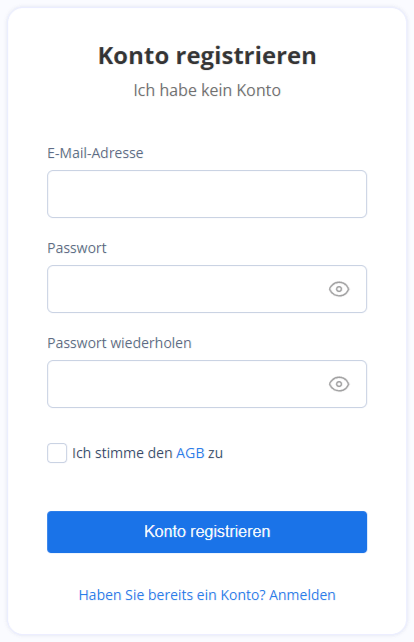
Im Registrierungsformular geben Sie die erforderlichen Zugangsdaten ein.
Tragen Sie folgende Daten ein:
- E-Mail-Adresse
- Passwort
- Passwort wiederholen
Aktivieren Sie anschließend die Checkbox zur Zustimmung zu den AGB und klicken Sie auf „Konto registrieren“.
✓ Hinweis:Achten Sie darauf, dass beide Passwörter identisch sind.
✓ Hinweis:Verwenden Sie nach Möglichkeit ein sicheres Passwort, das aus Groß- und Kleinbuchstaben, Zahlen und Sonderzeichen besteht.
E-Mail-Adresse bestätigen
Nach der Registrierung erhalten Sie eine E-Mail an die angegebene Adresse. Öffnen Sie diese Nachricht und bestätigen Sie Ihre E-Mail-Adresse über den enthaltenen Bestätigungslink.
So gehen Sie vor:
- Öffnen Sie Ihr E-Mail-Postfach.
- Suchen Sie nach der Bestätigungsnachricht von Seller2Go.
- Öffnen Sie die E-Mail.
- Klicken Sie auf den Bestätigungslink.
Erst nach dieser Bestätigung ist Ihre Registrierung vollständig abgeschlossen.
✓ Hinweis:Prüfen Sie auch Ihren Spam- oder Junk-Ordner, falls die E-Mail nicht direkt im Posteingang erscheint.
✓ Wichtig:Ohne Bestätigung Ihrer E-Mail-Adresse kann das Konto unter Umständen nicht vollständig genutzt oder aktiviert werden.
Ergebnis
- Ihr Seller2Go-Konto wurde erstellt.
- Ihre E-Mail-Adresse wurde bestätigt.
- Sie können sich nun mit Ihren Zugangsdaten anmelden.
Bereich „Mein Konto“
Nach dem Login gelangen Sie in den Bereich „Mein Konto“. Hier verwalten Sie die wichtigsten Grundeinstellungen Ihres Kontos.
Folgende Registerkarten stehen in diesem Bereich zur Verfügung:
- Profil
- Datenbankverbindung
- Sicherheit
- Shop-Einstellungen
Jede dieser Registerkarten erfüllt einen eigenen Zweck und sollte bei der Ersteinrichtung geprüft werden.
Registerkarte „Profil“
In der Registerkarte „Profil“ pflegen Sie Ihre persönlichen und geschäftlichen Stammdaten.
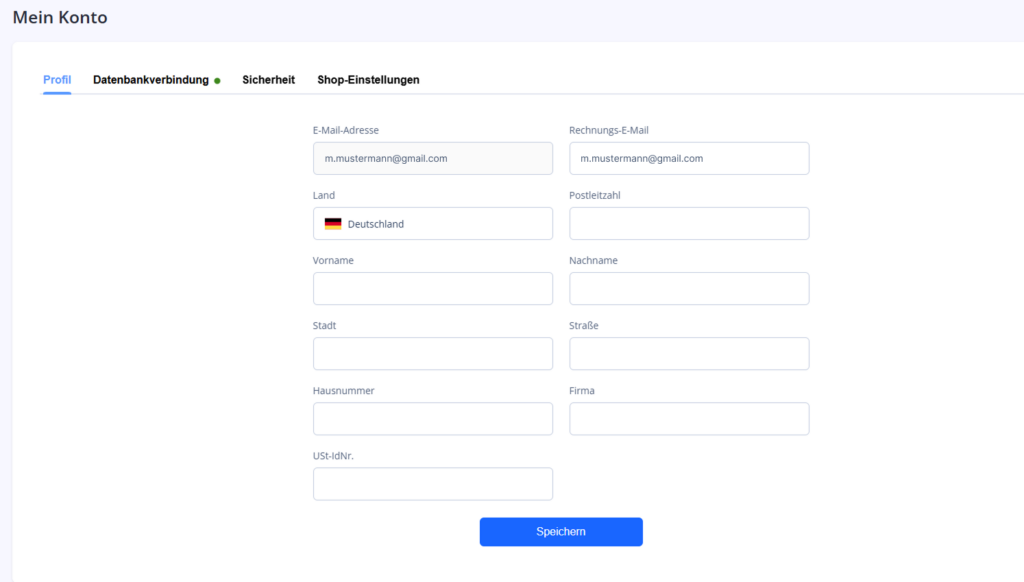
In diesem Bereich können unter anderem folgende Informationen hinterlegt werden:
- E-Mail-Adresse
- Rechnungs-E-Mail
- Land
- Postleitzahl
- Vorname
- Nachname
- Stadt
- Straße
- Hausnummer
- Firma
- USt-IdNr.
Tragen Sie die benötigten Angaben in die entsprechenden Felder ein und klicken Sie anschließend auf „Speichern“.
Zweck dieses Bereichs
Die Angaben im Profil dienen dazu,
- Ihr Konto eindeutig zuzuordnen
- Rechnungs- und Kontaktdaten zu hinterlegen
- Ihre geschäftlichen Informationen zentral zu verwalten
✓ Hinweis:Pflegen Sie Ihre Daten möglichst vollständig. Saubere Stammdaten erleichtern die spätere Nutzung und vermeiden unnötige Rückfragen.
Ergebnis
- Ihre Kontodaten sind im System gespeichert.
- Ihr Benutzerkonto ist für die weitere Einrichtung vorbereitet.
Registerkarte „Datenbankverbindung“
In der Registerkarte „Datenbankverbindung“ verbinden Sie Seller2Go mit Ihrer JTL-Wawi-Datenbank.
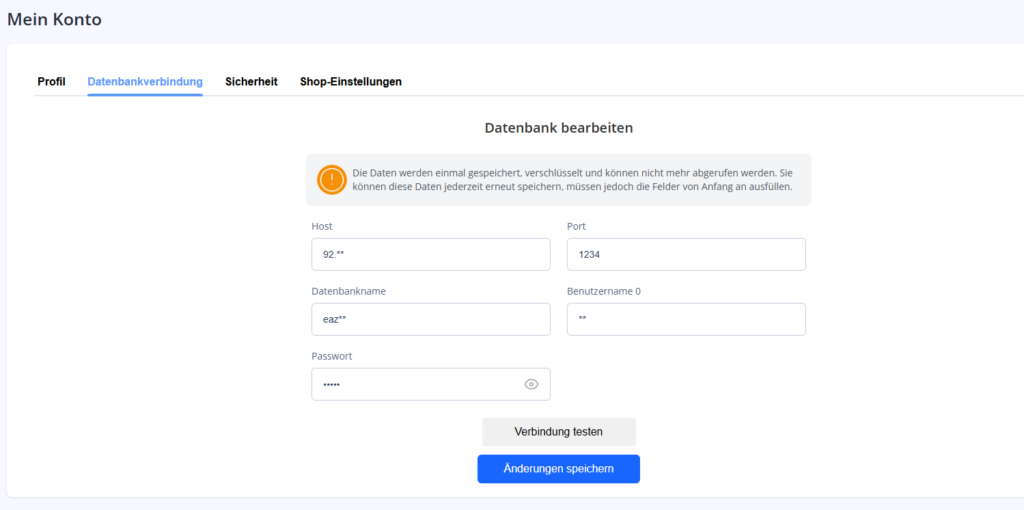
Für die Verbindung werden in der Regel folgende Angaben benötigt:
- Host
- Port
- Datenbankname
- Benutzername
- Passwort
Tragen Sie alle Daten vollständig ein.
Anschließend gehen Sie wie folgt vor:
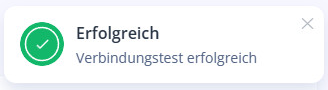
- Klicken Sie auf „Verbindung testen“.
- Warten Sie auf die Rückmeldung des Systems.
- Wenn der Test erfolgreich ist, klicken Sie auf „Änderungen speichern“.
Bedeutung der einzelnen Felder
- Host
Adresse des Datenbankservers - Port
Verwendeter Netzwerkport für die Datenbankverbindung - Datenbankname
Name der JTL-Wawi-Datenbank - Benutzername
Datenbank-Benutzer mit Zugriffsrechten - Passwort
Zugehöriges Kennwort des Datenbank-Benutzers
✓ Wichtig:Die eingegebenen Daten werden gespeichert und verschlüsselt. Laut Systemhinweis können sie später nicht einfach wieder ausgelesen werden. Wenn Sie die Verbindung erneut einrichten möchten, müssen die Felder daher vollständig neu ausgefüllt werden.
Wenn der Verbindungstest fehlschlägt
Prüfen Sie insbesondere folgende Punkte:
- Ist der Host korrekt eingetragen?
- Stimmt der Port?
- Wurde der richtige Datenbankname verwendet?
- Sind Benutzername und Passwort korrekt?
- Ist der Datenbankserver von außen erreichbar?
- Verfügt der verwendete Benutzer über ausreichende Rechte?
Ergebnis
- Seller2Go ist mit Ihrer JTL-Wawi-Datenbank verbunden.
- Die Verbindung wurde erfolgreich geprüft und gespeichert.
Registerkarte „Sicherheit“
In der Registerkarte „Sicherheit“ können Sie die Zwei-Faktor-Authentifizierung aktivieren.
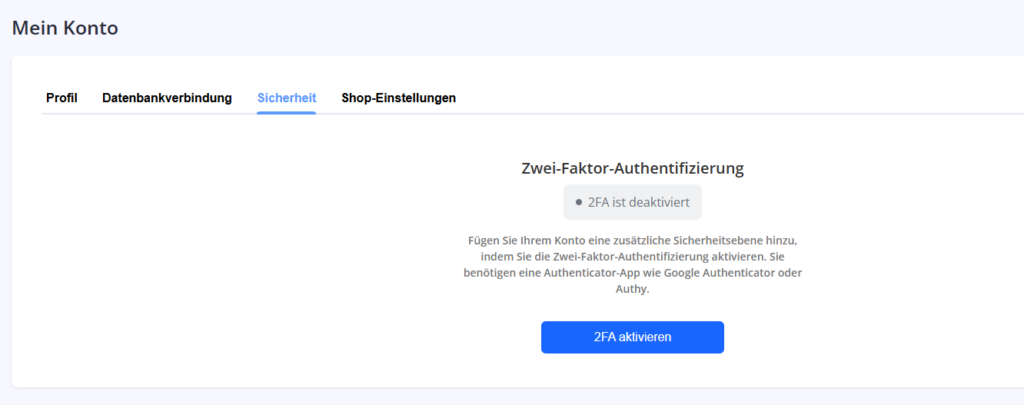
Die Zwei-Faktor-Authentifizierung erhöht die Sicherheit Ihres Kontos deutlich. Neben Ihrem Passwort wird beim Login zusätzlich ein Einmalcode aus einer Authenticator-App benötigt.
So aktivieren Sie die Zwei-Faktor-Authentifizierung
- Klicken Sie auf „2FA aktivieren“.
- Öffnen Sie eine Authenticator-App auf Ihrem Smartphone, zum Beispiel:
- Google Authenticator
- Authy
- Scannen Sie den angezeigten QR-Code.
Alternativ können Sie den angezeigten Einrichtungscode manuell in der App hinterlegen.
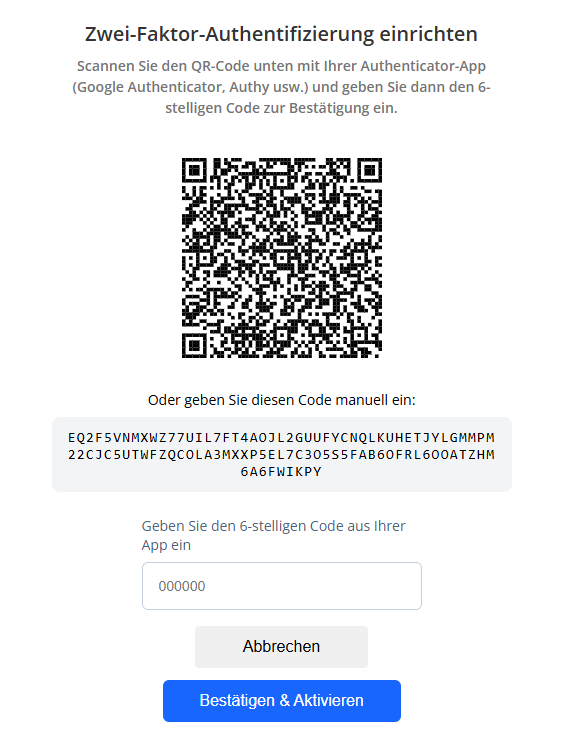
Nach dem Scannen erzeugt Ihre App einen sechsstelligen Code.
Abschließend:
- geben Sie den sechsstelligen Code in das Eingabefeld ein
- klicken Sie auf „Bestätigen & Aktivieren“
Wenn die Aktivierung erfolgreich war, wird der Status im Bereich „Sicherheit“ entsprechend angezeigt.
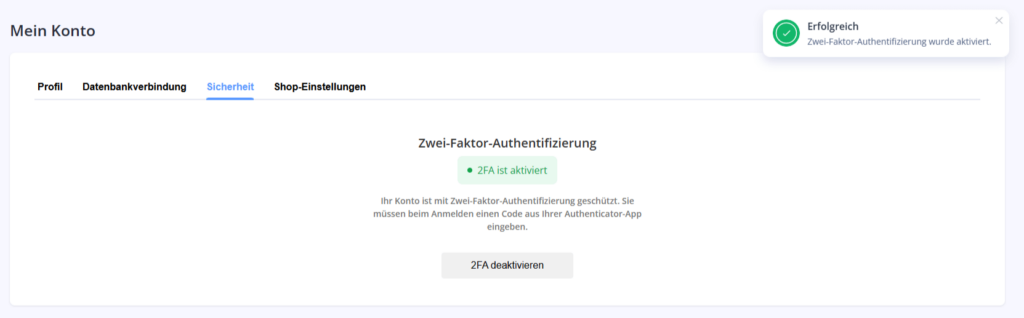
✓ Hinweis:Ab diesem Zeitpunkt benötigen Sie bei jeder Anmeldung zusätzlich den aktuellen Code aus Ihrer Authenticator-App.
✓ Wichtig:Bewahren Sie Ihr Smartphone sicher auf. Ohne Zugriff auf Ihre Authenticator-App kann die Anmeldung erschwert sein.
Ergebnis
- Die Zwei-Faktor-Authentifizierung ist aktiviert.
- Ihr Konto ist zusätzlich abgesichert.
Registerkarte „Shop-Einstellungen“
In der Registerkarte „Shop-Einstellungen“ verwalten Sie Benachrichtigungen und Überwachungsoptionen für Ihren angebundenen Shop.nected shop.
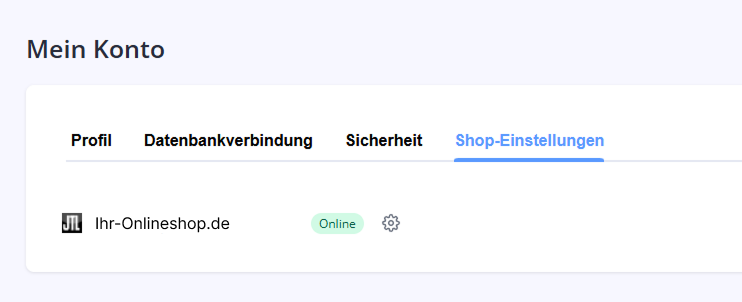
In der Übersicht wird der jeweilige Shop mit seinem Status angezeigt, zum Beispiel „Online“. Über das Zahnradsymbol öffnen Sie die Detailkonfiguration.
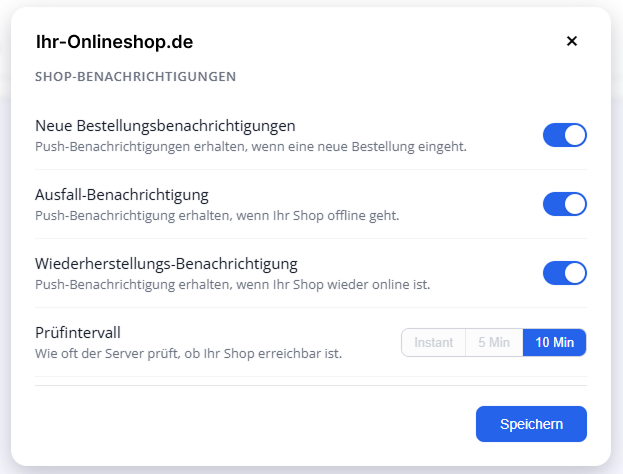
In diesem Bereich können Sie unter anderem folgende Optionen steuern:
- Neue Bestellungsbenachrichtigungen
- Ausfall-Benachrichtigung
- Wiederherstellungs-Benachrichtigung
Zusätzlich können Sie das Prüfintervall festlegen. Dieses bestimmt, wie häufig Seller2Go prüft, ob Ihr Shop erreichbar ist.
Je nach Konfiguration stehen beispielsweise folgende Intervalle zur Verfügung:
- Instant
- 5 min
- 10 min
Nachdem Sie die gewünschten Optionen gesetzt haben, klicken Sie auf „Speichern“.
Zweck dieses Bereichs
Mit diesen Einstellungen legen Sie fest,
- wann Sie Benachrichtigungen erhalten
- über welche Shop-Ereignisse Sie informiert werden
- in welchem Rhythmus die Erreichbarkeit des Shops geprüft wird
✓ Hinweis:Ein kürzeres Prüfintervall sorgt für schnellere Benachrichtigungen, ist aber nicht in jedem Szenario zwingend erforderlich.
Ergebnis
- Die gewünschten Benachrichtigungen sind aktiviert.
- Die Überwachung Ihres Shops wurde eingerichtet.
Ergebnis dieses Abschnitts
Nach Abschluss dieser Grundeinrichtung haben Sie die wichtigsten Basiseinstellungen in Seller2Go vorgenommen.
Erledigt:
- Konto registriert
- E-Mail-Adresse bestätigt
- Profildaten gepflegt
- Datenbankverbindung eingerichtet
- Zwei-Faktor-Authentifizierung aktiviert
- Shop-Einstellungen konfiguriert
Damit ist Ihr Seller2Go-Konto bereit für die nächsten Einrichtungsschritte.
Lizenz aktivieren
Bevor Sie die Verbindung abschließen, werden Sie möglicherweise aufgefordert, einen Tarif auszuwählen (Jahresabonnement).
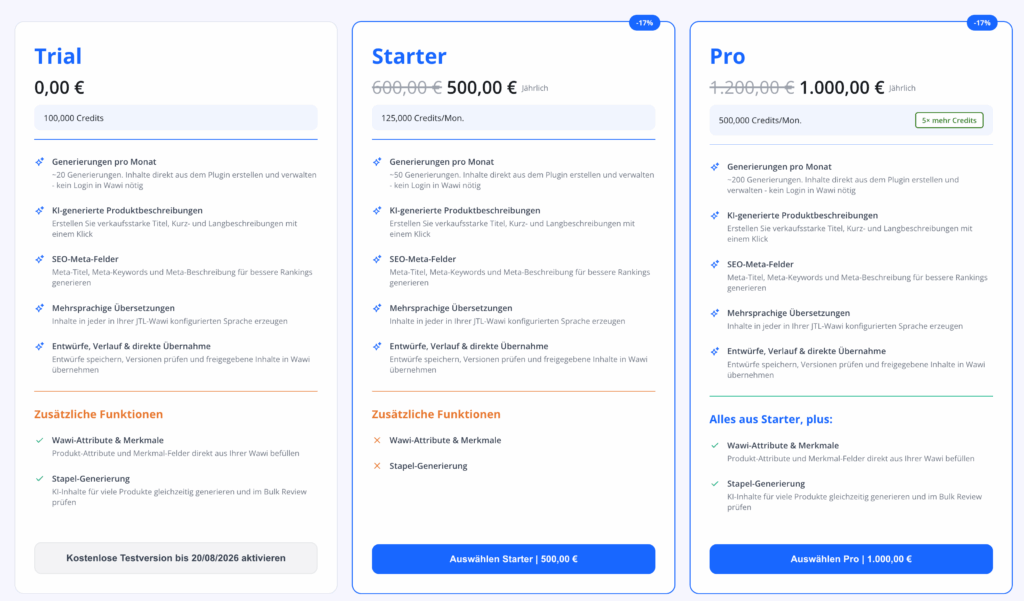
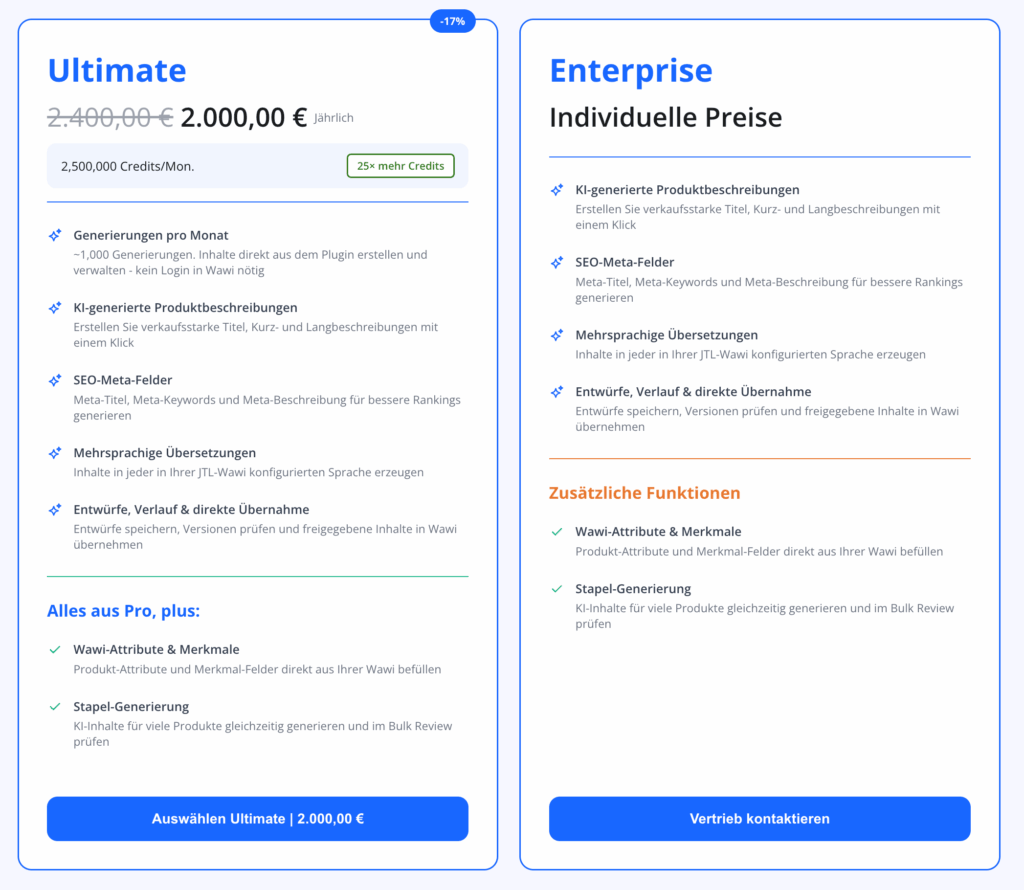
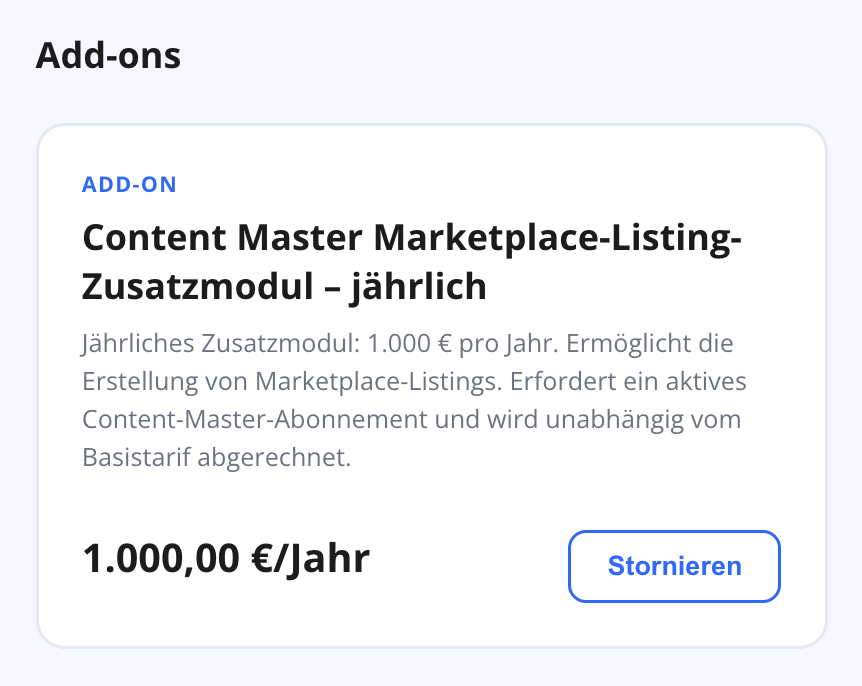
Je nach Tarif können Umfang und Anzahl der verfügbaren Funktionen variieren
Content Master öffnen
Erstes Produkt
Produkt öffnen → alle Felder generieren → prüfen → Entwurf speichern → in die Wawi übernehmen.
Wenn Sie diesen Ablauf einmal durchgehen, kennen Sie Content Master. In die JTL-Wawi wird nichts geschrieben, bevor Sie auf Apply to Wawi klicken.
Produkt öffnen
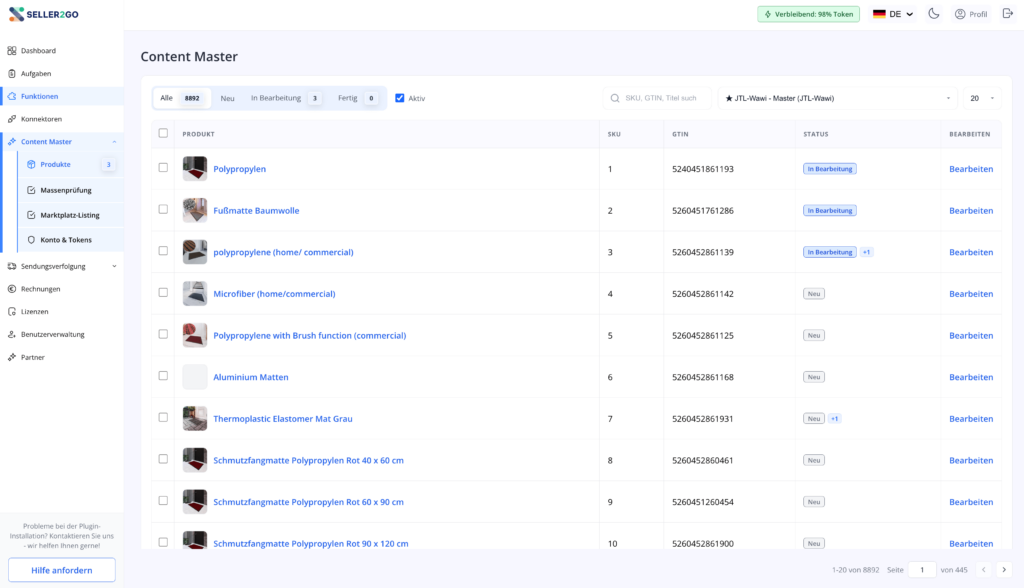
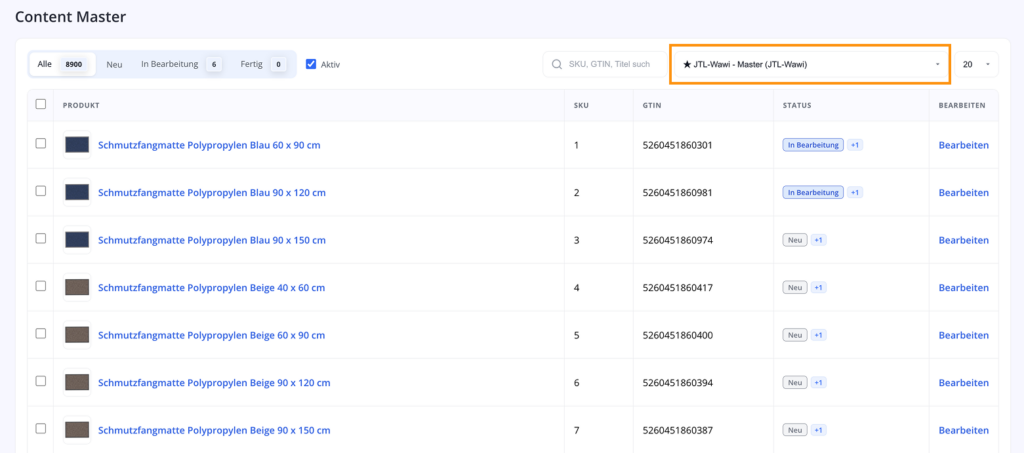
Ihre Produkte stehen in Content Master, gruppiert nach Status:
- All — alle Produkte der ausgewählten Plattform
- New — noch nicht bearbeitet
- In Progress — als Entwurf gespeichert
- Done — bereits in die JTL-Wawi übernommen
Über das Suchfeld finden Sie ein Produkt nach SKU, GTIN oder Titel, über den Selektor rechts wechseln Sie die Plattform. Lassen Sie Active aktiviert, um inaktive Produkte auszublenden.
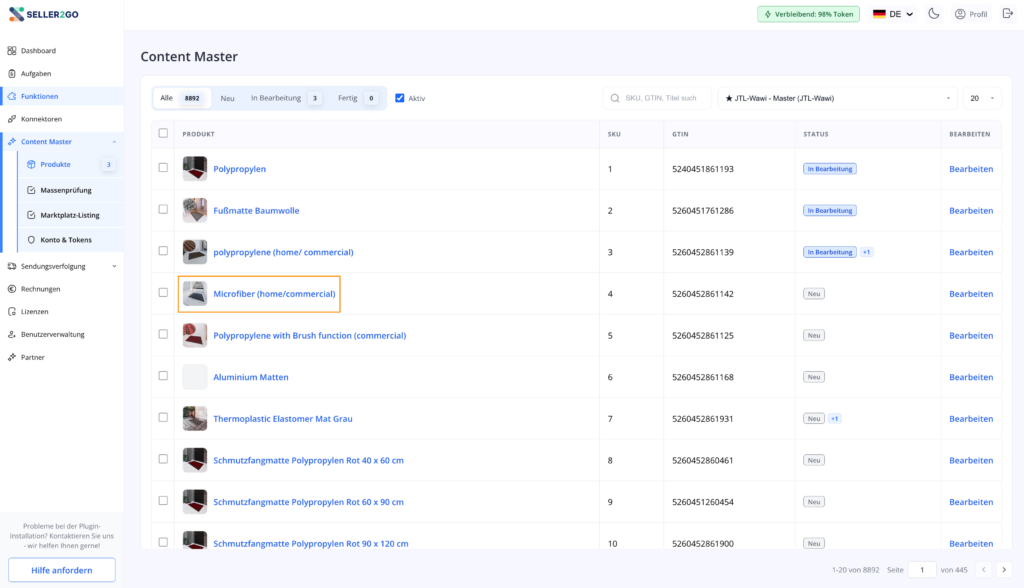
Klicken Sie auf den Produktnamen — oder auf Edit —, um die Karte zu öffnen.
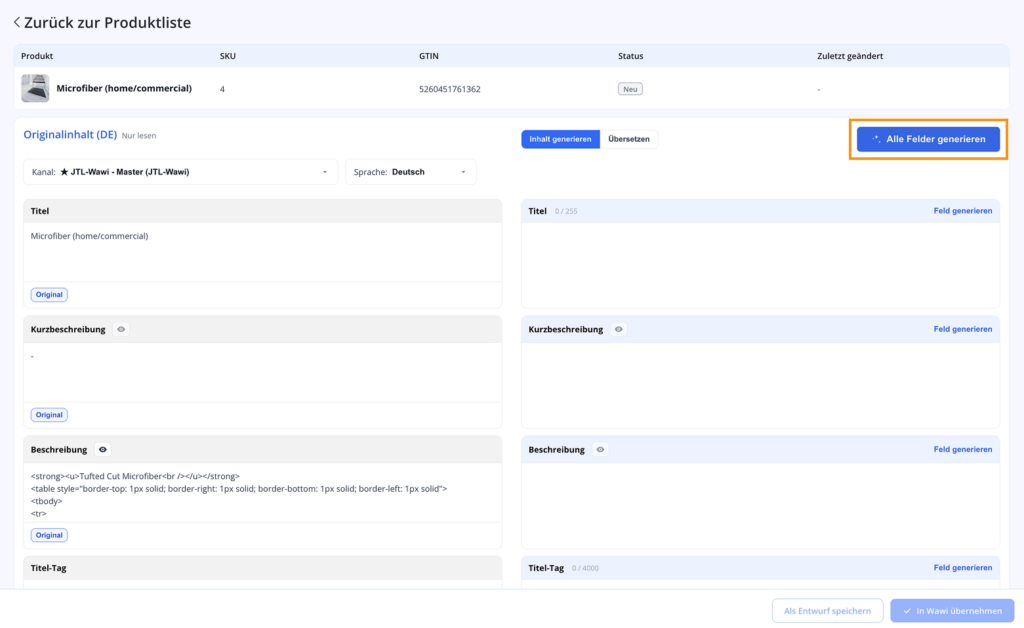
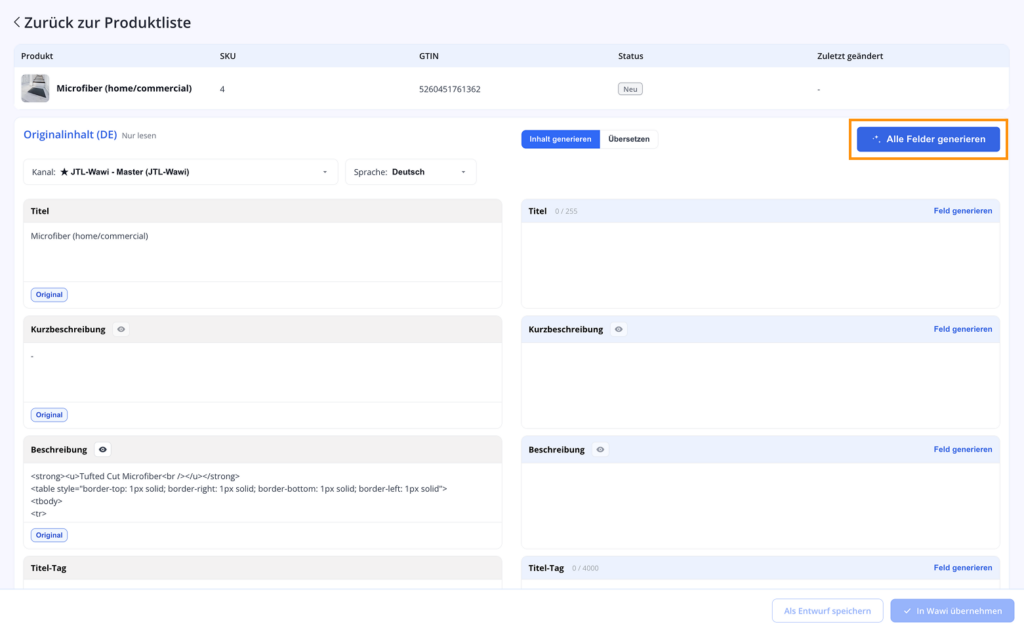
In der Karte zeigt die linke Spalte den Original Content, schreibgeschützt und genau so, wie er in der JTL-Wawi liegt. Darüber sehen Sie den Channel und die Language dieses Inhalts. In der rechten Spalte erscheint anschließend der generierte Inhalt.
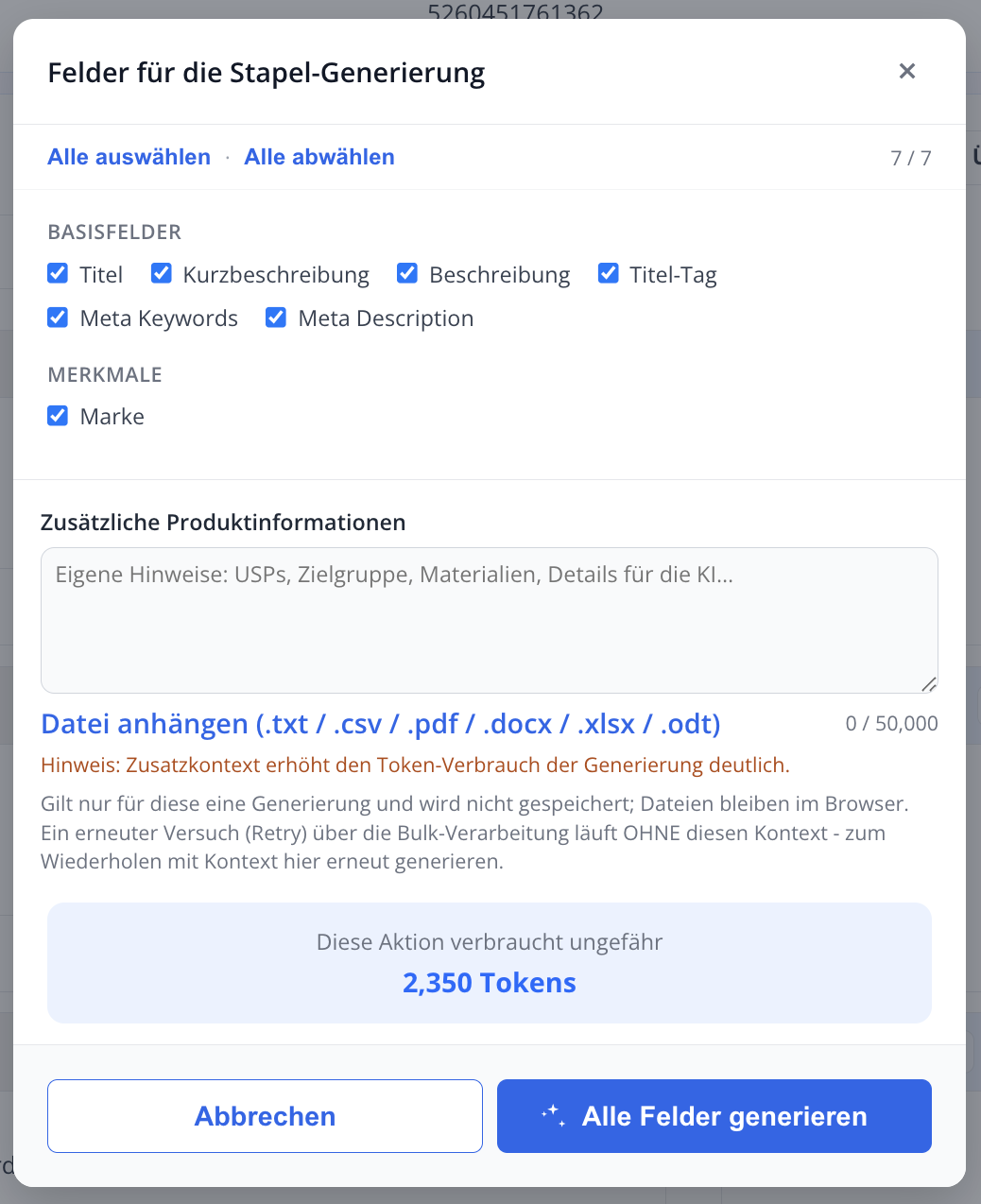
Alle Felder generieren
Klicken Sie auf Alle felder generieren, um das ganze Produkt auf einmal zu befüllen.
Im Dialog legen Sie fest, was einbezogen wird:
- Kernfelder — Title, Short description, Description, Title-Tag, Meta Keywords, Meta Description
- Eigene Felder (custom fields) — Ihre eigenen JTL-Felder, zum Beispiel Amazon Prime
Mit Alle auswählen oder Alle abwählen wählen Sie alles aus oder ab, einzelne Felder setzen Sie per Häkchen. Der Zähler rechts zeigt, wie viele Felder ausgewählt sind.
Zusätzliche Produktinformationen ist optional. Ergänzen Sie Alleinstellungsmerkmale, Zielgruppe, Materialien — alles, was die KI berücksichtigen soll — oder hängen Sie eine Datei an (.txt, .csv, .pdf, .docx, .xlsx, .odt). Dieser Kontext wird nur für diese eine Generierung verwendet, nicht gespeichert, und die Dateien bleiben in Ihrem Browser.
✓ Hinweis::
Zusätzlicher Kontext erhöht den Token-Verbrauch deutlich. Nutzen Sie ihn dort, wo er wirklich etwas bringt.
Möchten Sie nur ein einzelnes Feld erzeugen, klicken Sie neben dem Feld auf Feld generieren.
Prüfen
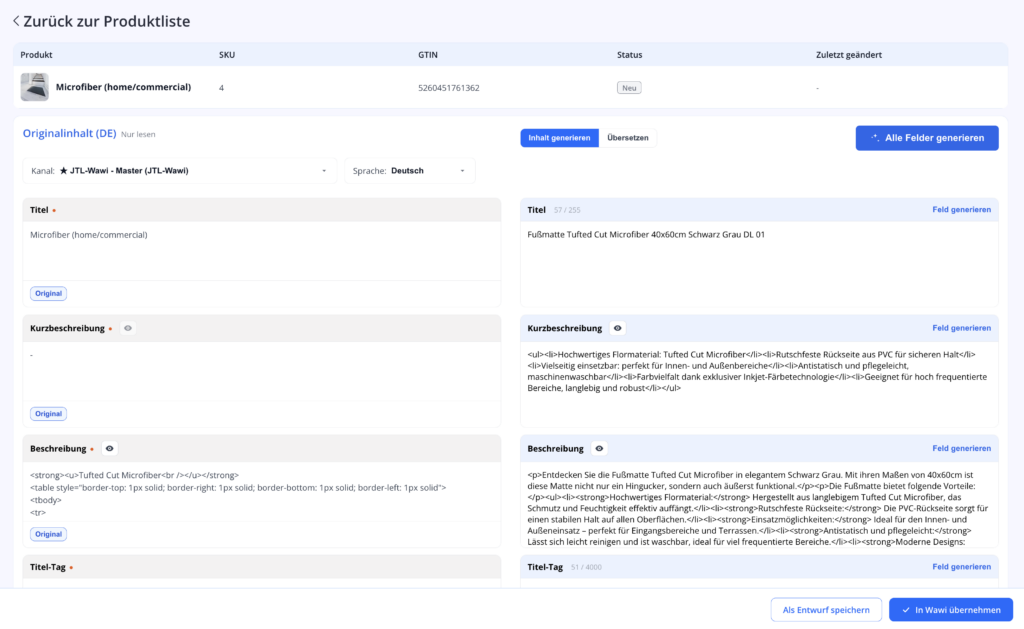
Ist die Generierung fertig, erscheint die Bestätigung: AI content generated. Use Save draft to store versions in Seller2Go.
Vergleichen Sie nun beide Spalten: links Ihr Original, rechts der generierte Inhalt. Ein roter Punkt neben dem Feldnamen markiert die Felder, die neuen Inhalt bekommen haben. Die Zeichenzähler — beim Titel zum Beispiel 45 / 255 — zeigen, dass die Limits eingehalten werden.
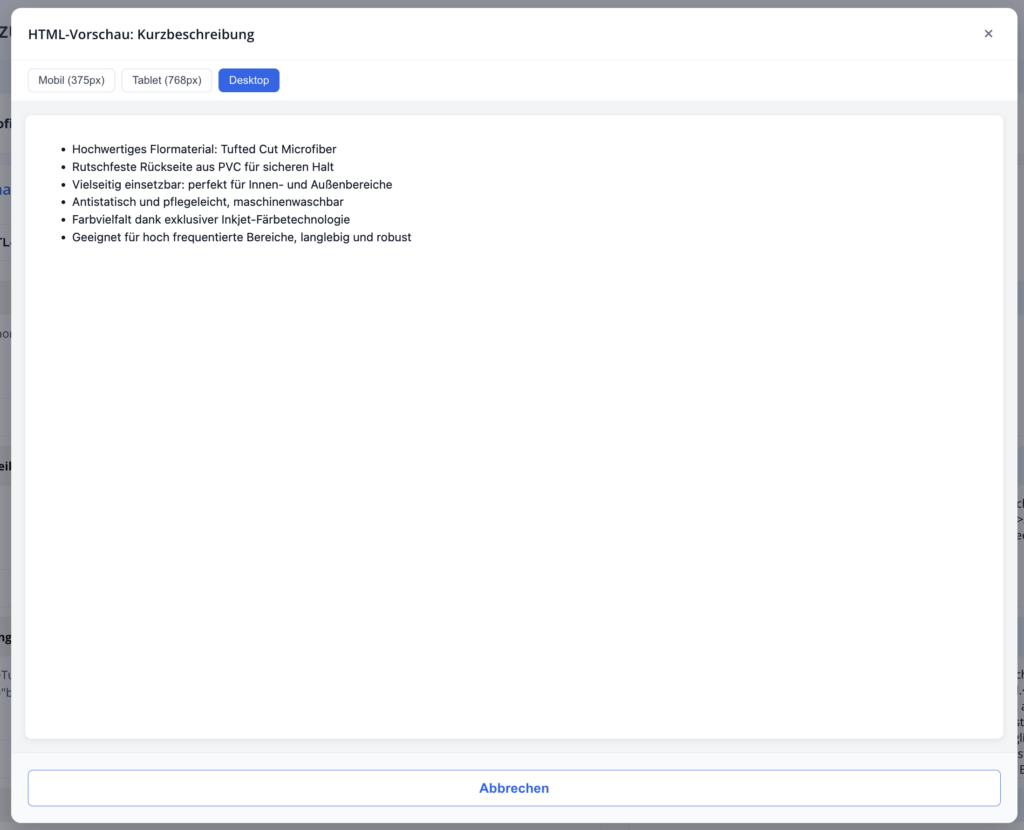
Felder mit HTML haben ein Augensymbol. Ein Klick öffnet die HTML-Vorschau: So sieht der Text später wirklich aus — wahlweise in der Breite Mobil, Tablet oder Desktop.
Überzeugt ein Text nicht, erzeugen Sie ihn mit Feld generieren einfach neu. Manuelle Korrekturen machen Sie ganz zum Schluss: Eine erneute Generierung überschreibt alles, was Sie von Hand eingetragen haben.
Als Entwurf speichern
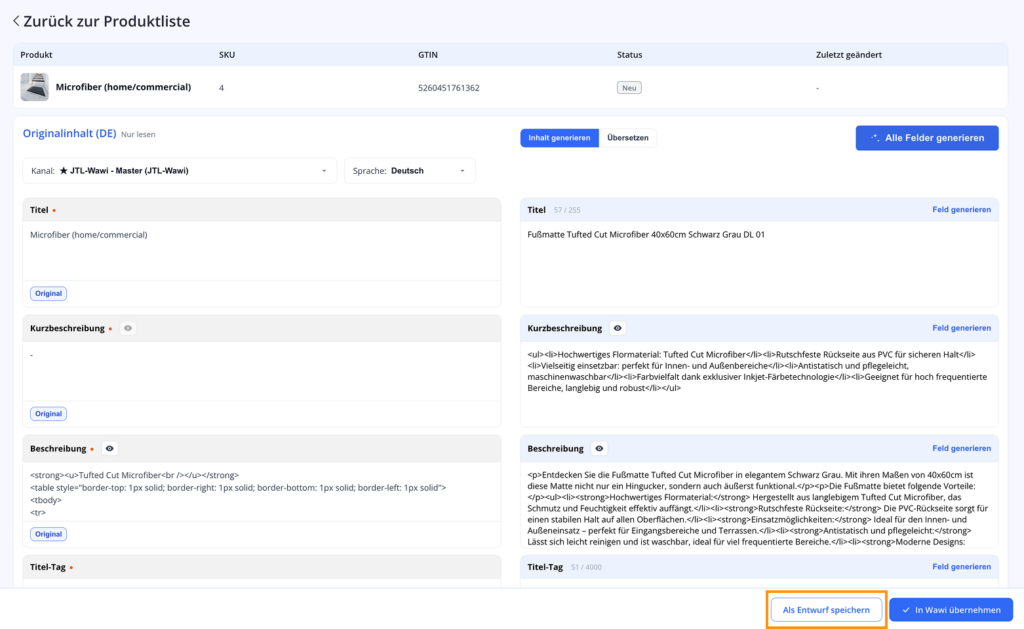
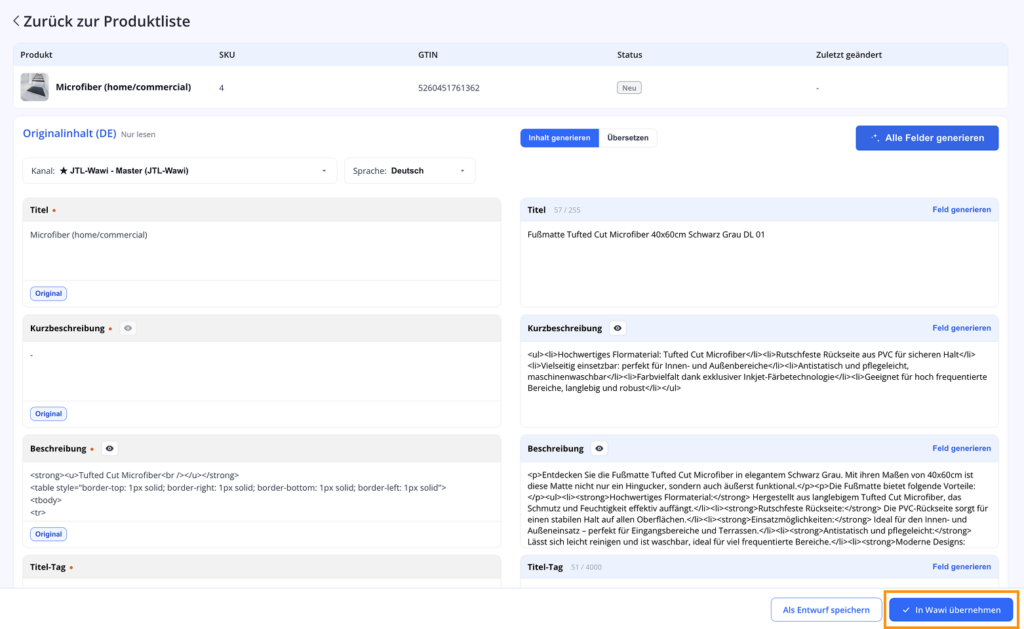
Klicken Sie auf Als Entwurf speichern, wenn die Texte noch jemand prüfen soll. Das Produkt behält den generierten Inhalt, wandert in den Tab In Bearbeitung, und an die JTL-Wawi wird noch nichts übergeben.
Jedes Speichern erzeugt eine Version — Sie können also jederzeit auf einen früheren Stand zurück.
In die Wawi übernehmen
Klicken Sie auf In Wawi übernehmen, sobald der Inhalt passt. Die freigegebenen Felder werden in die JTL-Wawi zurückgeschrieben, erscheinen in Ihrem Shop, und das Produkt wechselt in den Tab Fertig.
Übersetzung
Übersetzen Sie ein bereits fertiges Produkt — zum Beispiel von Deutsch nach Englisch für einen Marktplatz.
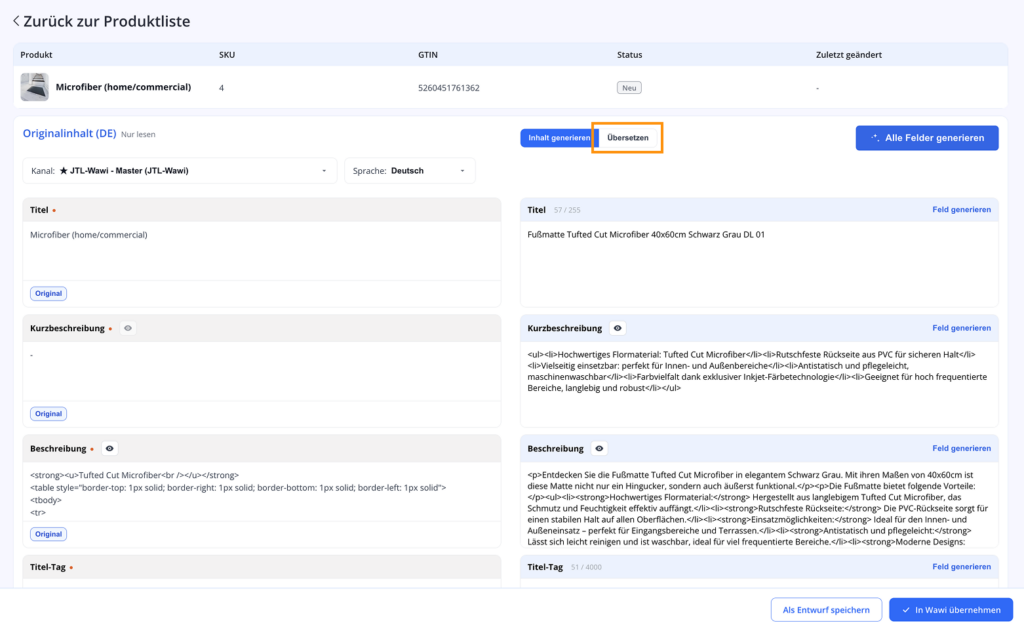
Tab Übersetzen wählen
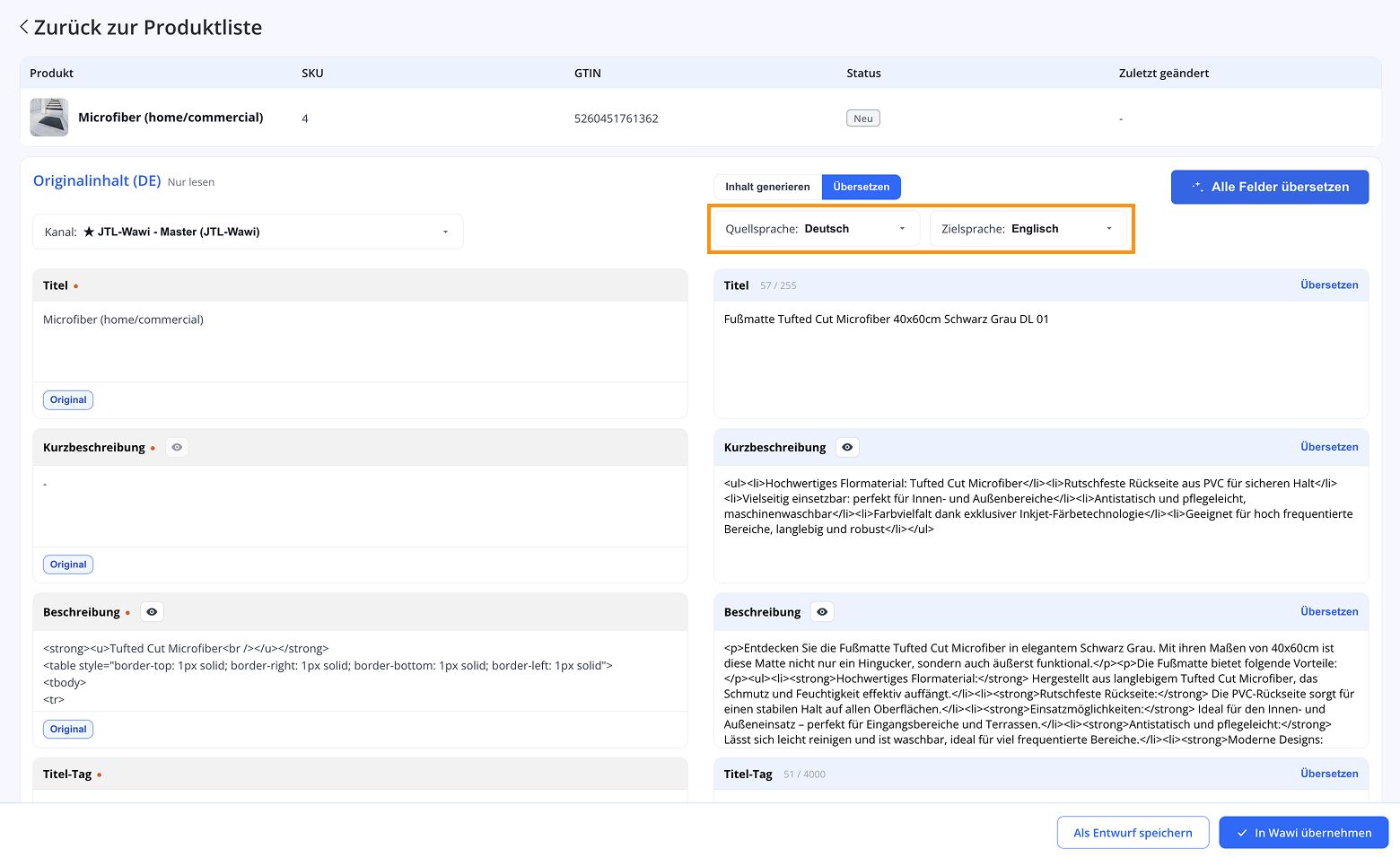
Wechseln Sie in der Produktkarte von Inhalt generieren zu Übersetzen. Statt der Generierungsoptionen erscheinen zwei Selektoren: Quellsprache und Zielsprache.
Quellsprache
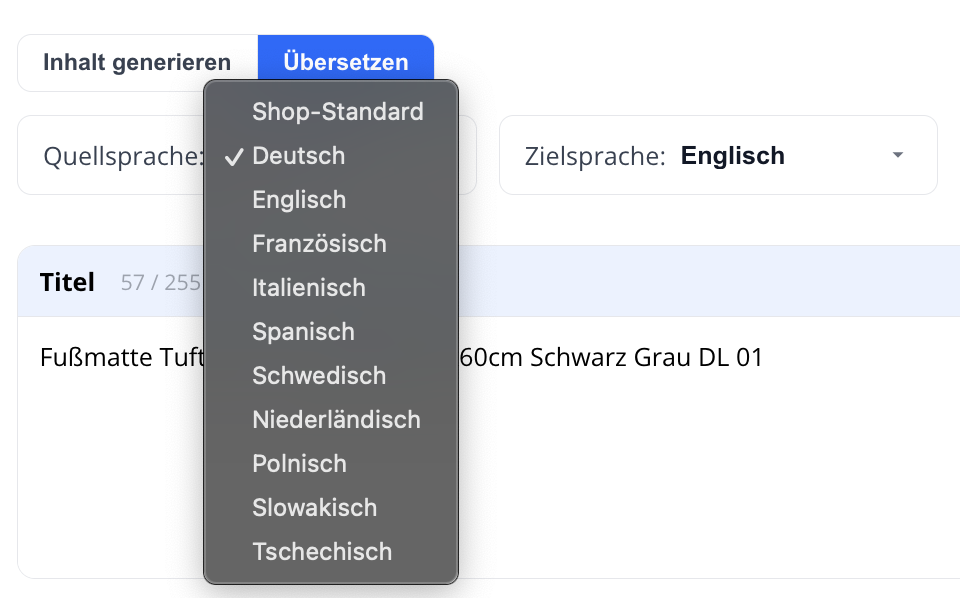
Quellsprache ist die Sprache, aus der übersetzt wird. Sie wird aus Ihrem Inhalt erkannt und lässt sich ändern: Wählen Sie Standard des Shops oder direkt eine Sprache.
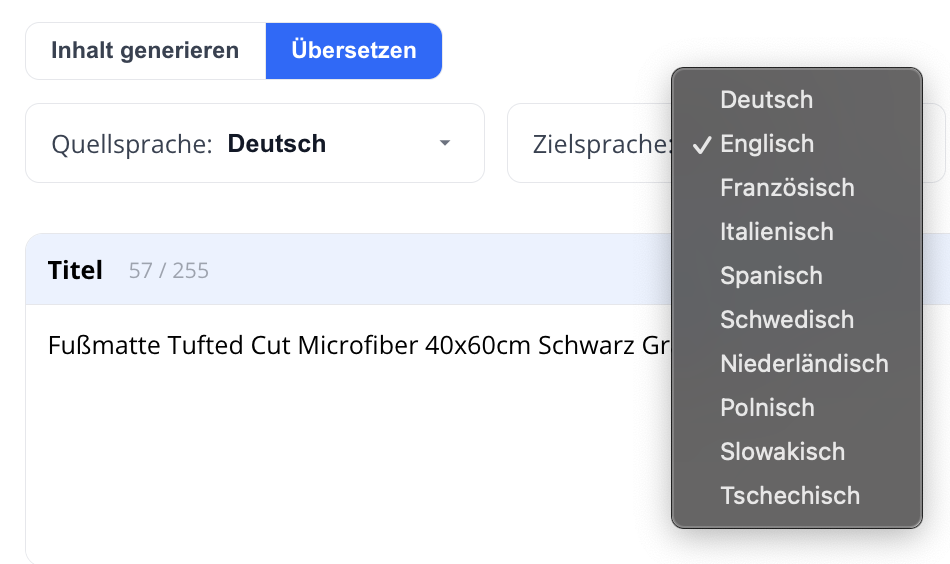
Zielsprache wählen
Zielsprache is the language you translate into. Available languages: German, English, French, Italian, Spanish, Swedish, Dutch, Polish, Slovak, and Czech.
Alle Felder übersetzen
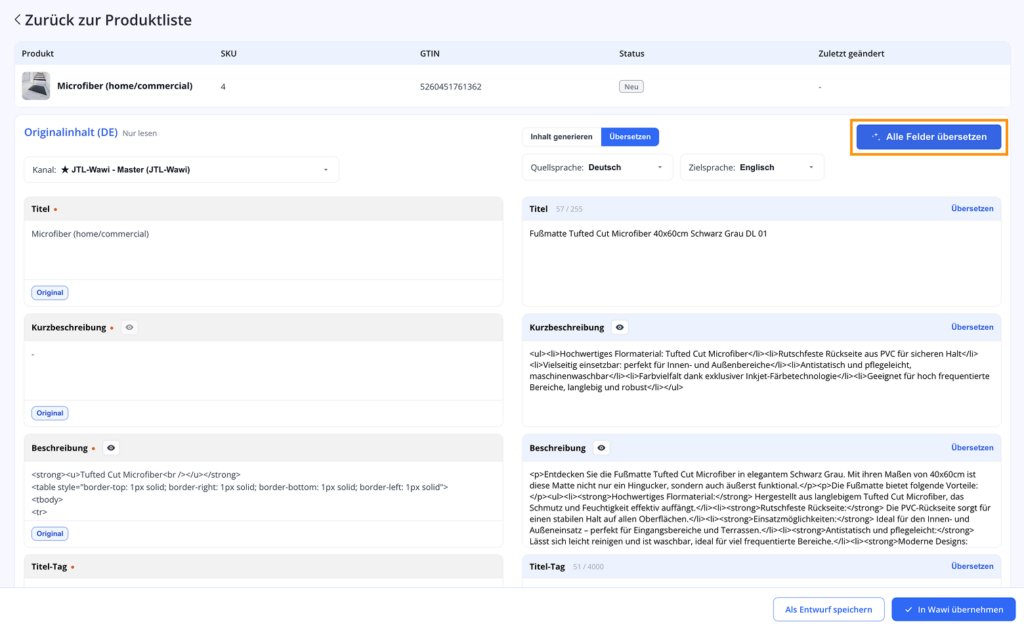
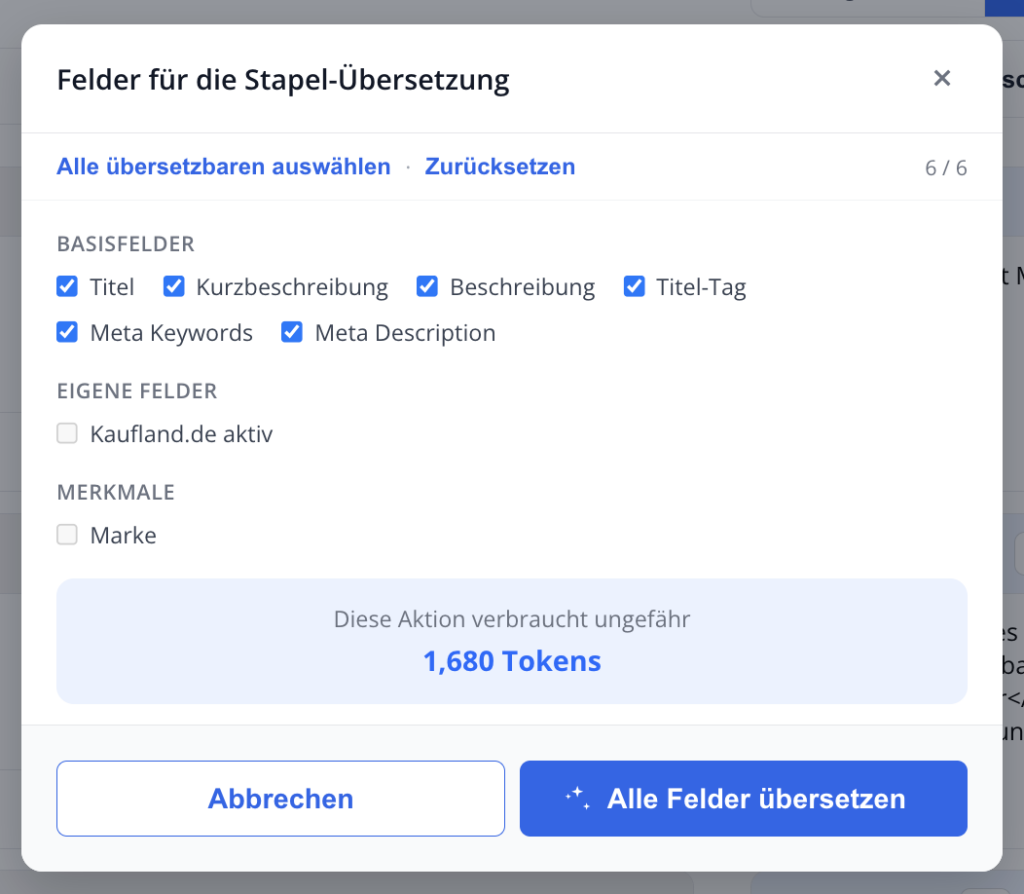
Klicken Sie auf Alle Felder übersetzen und wählen Sie die Felder aus — dieselben Core Fields und eigenen Felder wie bei der Generierung. Alle übersetzbaren Elemente auswählen aktiviert alles Übersetzbare, Zurücksetzen hebt die Auswahl auf.
Vor dem Start zeigt der Dialog den geschätzten Token-Verbrauch für diesen Lauf, zum Beispiel approximately 1,710 tokens. Bestätigen Sie mit Alle Felder übersetzen oder brechen Sie mit Abbrechen ab.
Ein einzelnes Feld übersetzen Sie über Feld generieren neben dem Feld.
Prüfen
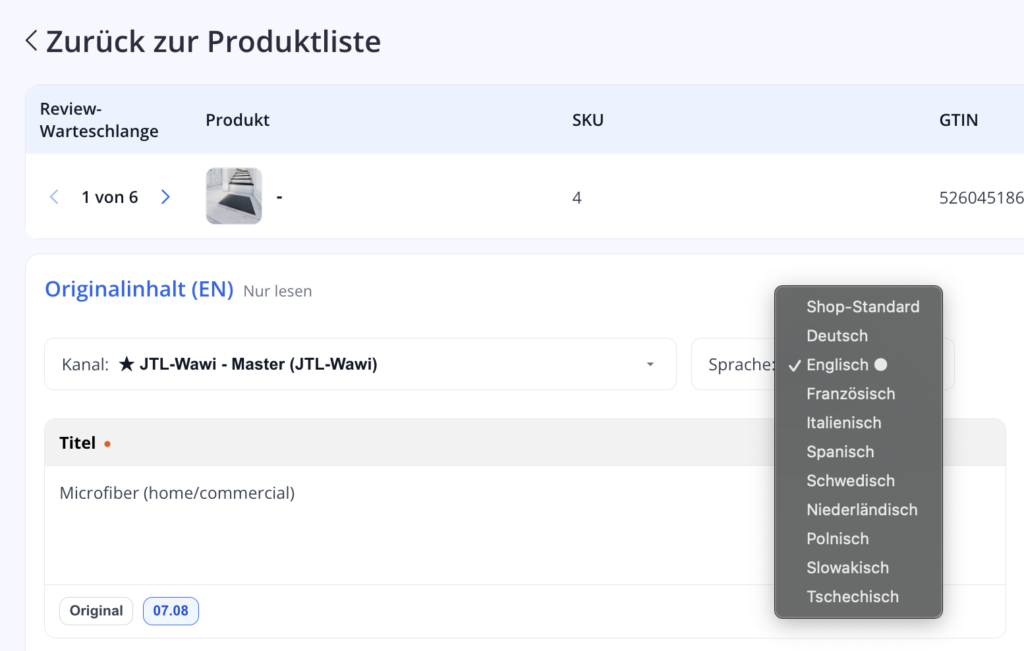
Stellen Sie den Sprachauswahl oben in der Karte um, um die übersetzte Fassung zu sehen — die Überschrift wechselt zu Originalinhalt.
In der Sprachliste markiert ein Punkt die Sprachen, für die bereits Inhalt vorliegt. So sehen Sie auf einen Blick, was übersetzt ist und was nicht.
Unter jedem Feld finden Sie seine Versionen: Original sowie die datierten Stände aus Generierung und Übersetzung. Ein Klick auf eine Version holt sie zurück.
Abschließen wie gewohnt: Als Entwurf speichern zur Prüfung oder In Wawi übernehmen zum Veröffentlichen.
Übernehmen

Marktplatz-Listing
Content Master arbeitet nicht nur mit Ihrem Onlineshop, sondern mit allen Verkaufskanälen, die an Ihre JTL-Wawi angebunden sind — auch mit Marktplätzen. Der Ablauf bleibt derselbe, den Sie schon kennen: Inhalte generieren, prüfen, in die Wawi übernehmen.
Marktplatz-Attribute sind das Herzstück von Content Master. Jeder Marktplatz verlangt sein eigenes Set an Pflichtattributen — und Content Master befüllt sie nicht nur, er pflegt sie auch: Er erkennt die passende Kategorie für jedes Produkt, generiert die Kanal- und Kategorie-Attribute auf Basis des Kategoriebaums des jeweiligen Marktplatzes, übernimmt die Standardwerte, die bereits in Ihrer JTL-Wawi hinterlegt sind, und hält die Marktplatz-Metadaten aktuell. Vor der Übertragung prüft er jedes Listing auf Vollständigkeit — so gelangt kein unvollständiges Angebot zum Marktplatz.
Marktplatz wählen
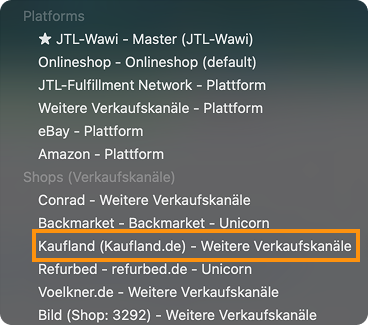
Öffnen Sie den Plattform-Selektor und wählen Sie den Marktplatz aus. Die Liste ist unterteilt in Plattformen (JTL-Wawi, Onlineshop, eBay, Amazon und weitere) und Shops (Verkaufskanäle) — Ihre angebundenen Verkaufskanäle, zum Beispiel Kaufland (Kaufland.de).
Die Produktliste lädt daraufhin die Produkte dieses Kanals. Setzen Sie ein Häkchen bei Alle Produkte anzeigen, wenn Sie auch Produkte sehen möchten, die auf diesem Kanal noch nicht gelistet sind.
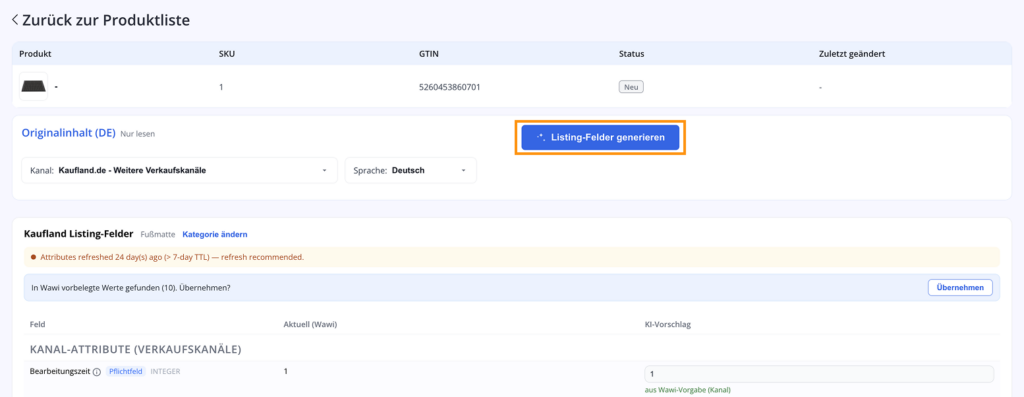
Öffnen Sie anschließend das Produkt, das Sie vorbereiten möchten.

Listing-Felder generieren
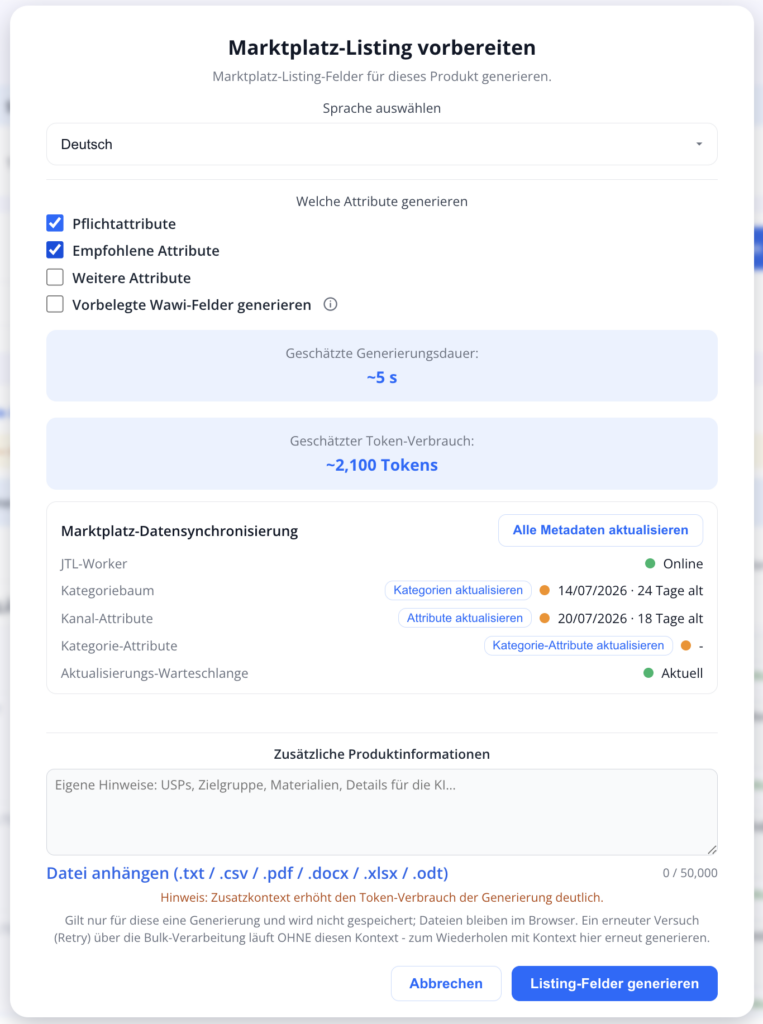
Klicken Sie auf Listing-Felder generieren. Im Fenster Marktplatz-Listing vorbereiten richten Sie den Lauf ein:
- Sprache wählen — die Sprache der Listing-Inhalte
- Welche Attribute generiert werden:
- Pflichtattribute — vom Marktplatz vorgeschrieben
- Empfohlene Attribute — verbessern Auffindbarkeit und Ranking
- Weitere Attribute — alles Übrige, was die Kategorie anbietet
- Wawi-vorbefüllte Felder generieren — deaktiviert lassen, damit die Werte aus Ihrer JTL-Wawi erhalten bleiben
Darunter sehen Sie noch vor dem Start die geschätzte Generierungsdauer und den geschätzten Token-Verbrauch — zum Beispiel ~5 s und ~2.250 Tokens.
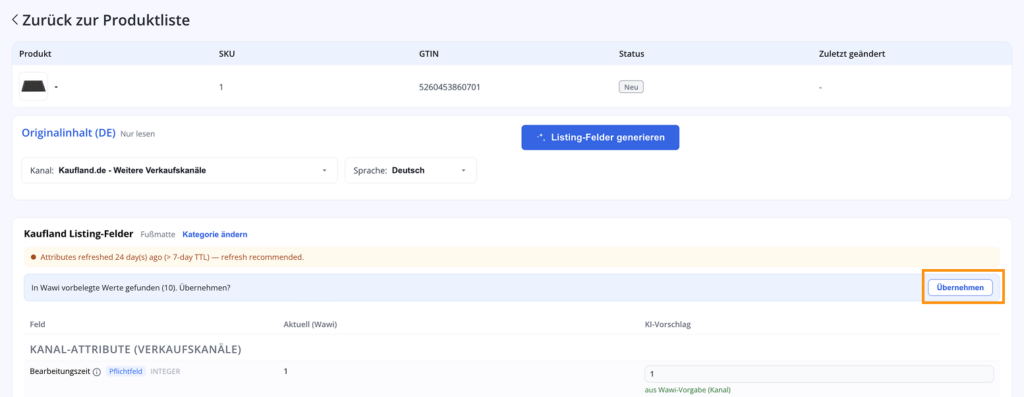
Der Bereich Marktplatz-Datenabgleich zeigt, wie aktuell die Marktplatz-Metadaten sind: der Status des JTL Workers, das Alter des Kategoriebaums und der Kanal-Attribute. Ist etwas veraltet, aktualisieren Sie es mit Kategorien aktualisieren, Attribute aktualisieren oder Alle Metadaten aktualisieren. Ein Hinweis wie Attribute vor 23 Tag(en) aktualisiert (> 7-Tage-TTL) bedeutet: Eine Aktualisierung ist empfehlenswert.
Klicken Sie dann auf Listing-Felder generieren.
Attribute prüfen
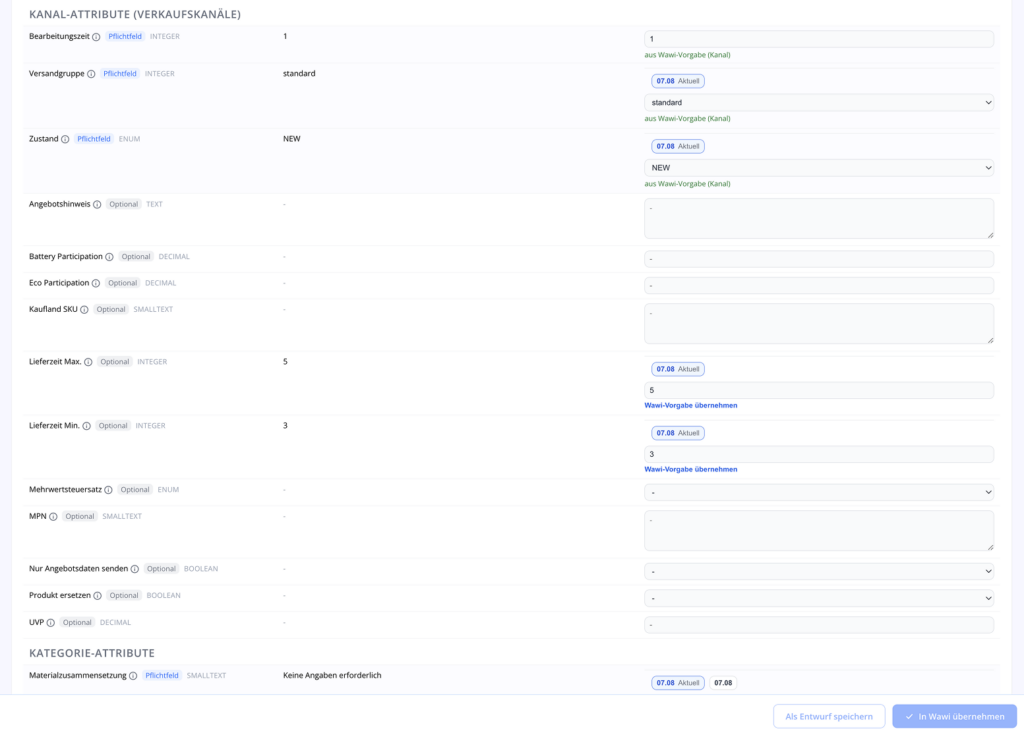
Das Ergebnis steht in drei Spalten: Feld, Aktuell (Wawi) und KI-Vorschlag.
Oben sehen Sie die erkannte Kategorie — Kaufland Listing-Felder · Fußmatte — mit Kategorie ändern, falls Sie eine andere brauchen.
Die Attribute sind in Kanal-Attribute (Verkaufskanäle) und Kategorie-Attribute gruppiert. Bei jedem Feld steht, ob es Pflicht oder Optional ist und welchen Typ es erwartet (INTEGER, TEXT, ENUM, DECIMAL, BOOLEAN).
Findet Content Master Werte, die bereits in Ihrer JTL-Wawi hinterlegt sind, erscheint ein Banner: In der Wawi vorbefüllte Werte gefunden (10). Übernehmen? Mit Übernehmen spielen Sie sie ein. Diese Felder sind anschließend grün als aus Wawi-Standard (Kanal) beziehungsweise aus Wawi-Standard (Kategorie) gekennzeichnet — Bearbeitungszeit, Versandgruppe, Mehrwertsteuersatz, Herstellerangaben. Wo ein Wawi-Standard als Alternative vorliegt, finden Sie neben dem Feld Wawi-Standard verwenden.
Gehen Sie die Vorschläge durch, passen Sie an, was Sie ändern möchten, und wechseln Sie über die Versions-Chips unter einem Feld zwischen gespeicherten Ständen.
In die Wawi übernehmen
Klicken Sie auf In Wawi übernehmen, um die Listing-Attribute in die JTL-Wawi zurückzuschreiben.
Fehlt noch ein Pflichtattribut, weist Content Master Sie vor dem Veröffentlichen darauf hin — zum Beispiel „Hersteller/Importeur – URL der Website“ ist erforderlich. Ergänzen Sie das Feld und übernehmen Sie erneut. So gelangt kein unvollständiges Listing zum Marktplatz.
Noch nicht so weit? Als Entwurf speichern sichert alles, und das Produkt wartet in In Bearbeitung.
